
Yayıncılar İçin Yaptığım MultiChat Overlay (YouTube, Twitch, Kick)

Şu kişiden alıntılanmıştır: Erkin Azcan tarhinde 3 Aralık 2025, 17:17Bir süredir üzerinde çalıştığım bu program ile özellikle benim gibi aynı anda youtube, twitch ve kick üzerinden yayın yapan yayıncılar tüm sohbetleri çok rahat bir şekilde takip edebilecekler. Aynı zamanda hangi platformda kaç kişi izliyor, tüm platformlarda toplamda kaç kişi izliyor anlık olarak takip edebileceksiniz.
En baştan belirteyim bu uygulamayı oyun penceresinin önünde çalıştırabilmek için oyunlarınızı çerçevesiz pencere modunda açmanız gerekmektedir. Ne yazık ki windowsta hiçbir uygulama tam ekran oyunun önünde olamıyor.
Şimdi uygulamanın nasıl kullanılacağını tüm detaylarıyla sizlere anlatayım.
ÖNEMLİ NOT: UYGULAMAYI YAYINIZI YADA YAYINLARINIZI BAŞLATTIKTAN SONRA ÇALIŞTIRMANIZ DAHA SAĞLIKLI OLACAKTIR. EĞER UYGULAMAYI AÇIP CANLI YAYIN AÇARSANIZ SOHBET MESAJLARININ GELMESİ 2DK SÜREBİLİR.
İlk Girişteki Link Ekranı
Bu ekrana youtube canlı yayın linkinin yanı sıra kanal adınızıda girebilirsiniz. Canlı yayın açtığınızda kanalınızdaki canlı yayını program otomatik tarayıp sohbeti ve izleyici bilgilerini çekecektir. Dilerseniz "Bu pencereyi açılışta gösterme" seçeneğini seçerek bir sonraki açılışlarda bu pencerenin açılmayıp direk uygulamanın açılmasını sağlayabilirsiniz. (Ayarlardan tekrardan bu pencerenin açılışta gözükmesini açabilirsiniz.)
Ana Uygulama Ekranımız
Uygulama açıldığında karşımıza şöyle bir ekran geliyor (görüntüde rastgele canlı yayın kanal linkleri girdim).
Gördüğünüz gibi mesaj atanların hangi platformdan mesaj attıklarını kullanıcı adlarının solunda logolardan görebilirsiniz.(Aşağıdaki görseldeki kanallar rastgele girilmiştir.)
Birden fazla link girdiğinizde hepsinin izleyici sayısı ayrı ayrı gösterilir ve en sağda gördüğünüz gibi büyük puntoyla + olarak hepsinin toplamı verilir. Buradan izleyici sayılarını takip edebilirsiniz. Ayrıca YouTube, Twith ve Kick logolarına tıkladığınızda canlı yayınların web sayfaları açılır. Tek platformdan yayın yapıyorsanız örneğin sadece YouTube linki girdiyseniz toplam kısmı gözükmez.
Bu çark simgesine tıkladığınızda uygulamanın gizli üst menüsü açılır.
Üst Menü
- Dünya simgesine tıkladığınızda benim YouTube kanalı sayfam açılır. Takip etmeyi unutmayın 🙂
- İğne simgesi bu görünümündeyken uygulama penceresini tutup istediğiniz yere taşıyabilirsiniz, eğer iğne simgesine tıklarsanız saplı iğne simgesine geçecektir ve uygulama penceresi taşınamaz hale gelerek sabitlenecektir.
- Yukarı ok tuşu etkinken uygulama diğer tüm pencerelerin üzerinde görüntülenir, tıkladığınızda ok aşağı gösterilir ve bu durumda diğer pencerelerin altında kalabilir uygulama.
- Dişli çark butonu uygulamanın ayarlarını açar (aşağıda buna detaylı değineceğiz).
- Çarkın yanındaki sağa sola çekilebilir çubuk uygulamanın şeffaflığını ayarlamanızı sağlar.
- Eksi (-) ve artı (+) butonları sohbetteki mesajların boyutunu ayarlamanızı sağlar.
- En sağda gördüğünüz simge durumuna küçültme işareti ise üst barı kapatır ve uygulamayı olduğu yere iğnedeki gibi sabitler.
- Çarpı (X) ise uygulamayı tamamen kapatmanızı sağlar.
Uygulama Ayarları Penceresi
Uygulamanın bir çok ayarını buradan yapabilirsiniz. Sırasıyla bahsedeyim.
Dil: Türkçe ve İngilizce seçenekleriyle uygulamayı kullanabilirsiniz.
Linkler: Yeni yayın linklerini bu kısımlara girebilirsiniz.
YouTube API Anahtarı: Dilerseniz kendi YouTube api anahtarınızı buraya girebilirsiniz, eğer bunu yaparsanız uygulama izleyici sayısını api üzerinden günceller. Girmek zorunda değilsiniz şu haliylede çalışıyor izleyici çekme.
StreamElements JWT Token: Sohbet uygulamasında kanalınıza kimler abone oldu, kimler üye oldu, bağış yapan var mı, hepsini görebilirsiniz. Bunun için ilk olarak StreamElements web sitesinden YouTube, Kick ve Twitch hangi platformlarda yayın yapıyorsanız bağlantısını kurmanız gerekiyor. Ardından Dashboard > Account > Channels kısmına gelip (LİNK İÇİN BURAYA TIKLA) size özel oluşturulan JWT Token'ı kopyalayıp bu bölüme yapıştırın.
Uygulama her açıldığında StreamElements bağlantısı kurar ve yeşil arka planlı bağlantının başarılı olduğuna dair başlangıçta mesaj görüntülenir.
Bunu yaptığınızda tüm bildirimler sohbet uygulamasında mesaj olarak size bildirilir.
Yasaklı Kullanıcılar (virgülle): Bu kısma mesajlarını görmek istemediğiniz kullanıcı adlarını virgülle ayırarak girebilirsiniz. Örneğin benim kanallarımda KickBot ve NightBot düzenli aralıklarla sohbete mesaj gönderiyor (discord kanalı linki, web sitesi linki..vs) ve bu mesajlar bazen dikkatimi yok yere dağıtabiliyor. Bu mesajları uygulamada gizleyebilmek için KickBot, NightBot yazarak engellemiş oluyorum.
Güncelleme Aralığı: Mesajları güncelleme aralığı. Varsayılan değerde bırakmanızı tavsiye ederim.
Pencere Genişliği ve Yüksekliği: Pencerenin boyutunu ayarlayabilmeniz için üst bardaki pencere sabitleme iğnesini kaldırmanız gereklidir. Eğer pencere iğne ile sabitse uygulama penceresini boyutlandıramazsınız. Sabitlemeyi kaldırdıktan sonra pencerenin istediğiniz kenarı yada köşesinden tutarak boyutlandırma yapabilirsiniz.
Sohbet Arka Plan Şeffaflığı: Üst barda yaptığınız şeffaflık ayarını buradan da yapabilirsiniz.
Sohbet Yakınlaştırma: Üst barda artı (+) ve eksi (-) ile yaptığınız sohbet mesaj boyutu ayarını dilerseniz buradan elle bir değer girerekte yapabilirsiniz.
Sohbet Gözükme Süresi (sn): Sıfır (0) değeri varsayılan ayardır ve sohbet mesajları uygulamadan silinmezler. Örneğin buraya 20 yazarsanız gelen mesajlar 20sn sonra fade (silinme) efekti ile uygulamanızdan silinirler. Sıfır olarak kullanmakta fayda var.
İzleyici Barı: İzleyici sayılarının ve saatin boyutunu buradan seçebilirsiniz. Ufak, Normal, Büyük ve Kapalı olmak üzere 4 ayrı seçenek vardır. Kapalı seçtiğinizde izleyici sayıları tamamen kapanır.
İzleyici Görünümü: İzleyici Barı Kapalı ise bu seçenekte değişiklik yapamazsınız. Detay seçerseniz hangi platformda sizi kaç kişi izliyor detaylı olarak görebilirsiniz. Sadece Toplam seçerseniz örneğin aynı anda 3 platformda yayın yapıyorsanız hepsinde kaç izleyiciniz var onu görürsünüz.
Başlangıç Link Penceresi: Uygulama açıldığındaki link penceresinin açılışta gözüküp gözükmemesini buradan ayarlayabilirsiniz.
Saat Görünümü: İzleyici barında en sağda gözüken saati buradan açıp kapatabilirsiniz.
Yazı Stili: 11 adet yazı foıtundan istediğinizi buradan seçebilirsiniz.
Renk Ayarları: Arkaplan, kullanıcı adı ve mesaj renklerini dilediğiniz gibi seçebilirsiniz.
Uygulama hakkında son bir kaç bilgi;
- YouTube, Twitch ve Kick'teki tüm özel ifadeler dahil tüm emojiler uygulamada görünür.
- İstenmeyen bir mesajı sildiğinizde sohbet uygulamasında da o mesaj anında silinir.
- Uygulamayı ekranınızın neresinde konumlandırdıysanız bir sonraki açılışta orada açılacaktır (2-3 monitör dahi kullansanız hangi monitörde nerede konumlandırdıysanız orada açılacaktır.)
- İlla yayın yapanlar değil, örneğin arkadaşınız olan bir yayıncıyı takip ediyorsunuz ve birlikte oyun oynuyorsunuz, arkadaşınızın linkini girip onunla birlikte oynarken sohbetteki mesajlarıda takip edebilirsiniz.
Uygulama hakkında fikirlerinizi ve teşekkürlerinizi buradan yazarsanız sevinirim 🙂
Bir süredir üzerinde çalıştığım bu program ile özellikle benim gibi aynı anda youtube, twitch ve kick üzerinden yayın yapan yayıncılar tüm sohbetleri çok rahat bir şekilde takip edebilecekler. Aynı zamanda hangi platformda kaç kişi izliyor, tüm platformlarda toplamda kaç kişi izliyor anlık olarak takip edebileceksiniz.
En baştan belirteyim bu uygulamayı oyun penceresinin önünde çalıştırabilmek için oyunlarınızı çerçevesiz pencere modunda açmanız gerekmektedir. Ne yazık ki windowsta hiçbir uygulama tam ekran oyunun önünde olamıyor.
Şimdi uygulamanın nasıl kullanılacağını tüm detaylarıyla sizlere anlatayım.
ÖNEMLİ NOT: UYGULAMAYI YAYINIZI YADA YAYINLARINIZI BAŞLATTIKTAN SONRA ÇALIŞTIRMANIZ DAHA SAĞLIKLI OLACAKTIR. EĞER UYGULAMAYI AÇIP CANLI YAYIN AÇARSANIZ SOHBET MESAJLARININ GELMESİ 2DK SÜREBİLİR.
İlk Girişteki Link Ekranı
Bu ekrana youtube canlı yayın linkinin yanı sıra kanal adınızıda girebilirsiniz. Canlı yayın açtığınızda kanalınızdaki canlı yayını program otomatik tarayıp sohbeti ve izleyici bilgilerini çekecektir. Dilerseniz "Bu pencereyi açılışta gösterme" seçeneğini seçerek bir sonraki açılışlarda bu pencerenin açılmayıp direk uygulamanın açılmasını sağlayabilirsiniz. (Ayarlardan tekrardan bu pencerenin açılışta gözükmesini açabilirsiniz.)

Ana Uygulama Ekranımız
Uygulama açıldığında karşımıza şöyle bir ekran geliyor (görüntüde rastgele canlı yayın kanal linkleri girdim).
Gördüğünüz gibi mesaj atanların hangi platformdan mesaj attıklarını kullanıcı adlarının solunda logolardan görebilirsiniz.
(Aşağıdaki görseldeki kanallar rastgele girilmiştir.)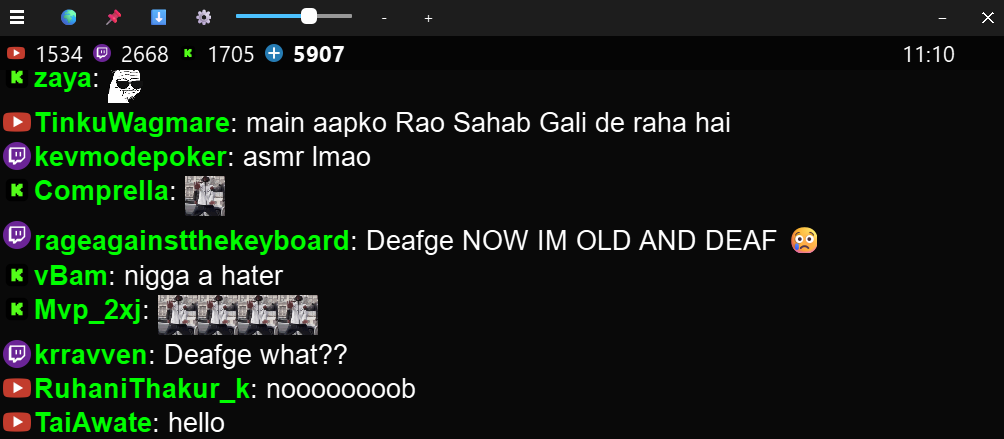
Birden fazla link girdiğinizde hepsinin izleyici sayısı ayrı ayrı gösterilir ve en sağda gördüğünüz gibi büyük puntoyla + olarak hepsinin toplamı verilir. Buradan izleyici sayılarını takip edebilirsiniz. Ayrıca YouTube, Twith ve Kick logolarına tıkladığınızda canlı yayınların web sayfaları açılır. Tek platformdan yayın yapıyorsanız örneğin sadece YouTube linki girdiyseniz toplam kısmı gözükmez.
Bu çark simgesine tıkladığınızda uygulamanın gizli üst menüsü açılır.
Üst Menü

- Dünya simgesine tıkladığınızda benim YouTube kanalı sayfam açılır. Takip etmeyi unutmayın 🙂
- İğne simgesi bu görünümündeyken uygulama penceresini tutup istediğiniz yere taşıyabilirsiniz, eğer iğne simgesine tıklarsanız saplı iğne simgesine geçecektir ve uygulama penceresi taşınamaz hale gelerek sabitlenecektir.
- Yukarı ok tuşu etkinken uygulama diğer tüm pencerelerin üzerinde görüntülenir, tıkladığınızda ok aşağı gösterilir ve bu durumda diğer pencerelerin altında kalabilir uygulama.
- Dişli çark butonu uygulamanın ayarlarını açar (aşağıda buna detaylı değineceğiz).
- Çarkın yanındaki sağa sola çekilebilir çubuk uygulamanın şeffaflığını ayarlamanızı sağlar.
- Eksi (-) ve artı (+) butonları sohbetteki mesajların boyutunu ayarlamanızı sağlar.
- En sağda gördüğünüz simge durumuna küçültme işareti ise üst barı kapatır ve uygulamayı olduğu yere iğnedeki gibi sabitler.
- Çarpı (X) ise uygulamayı tamamen kapatmanızı sağlar.
Uygulama Ayarları Penceresi
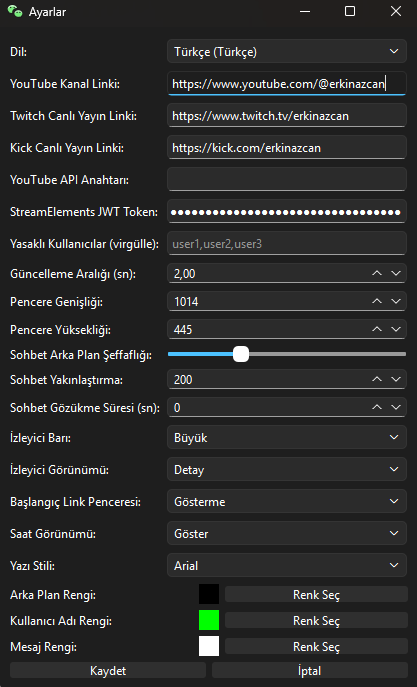
Uygulamanın bir çok ayarını buradan yapabilirsiniz. Sırasıyla bahsedeyim.
Dil: Türkçe ve İngilizce seçenekleriyle uygulamayı kullanabilirsiniz.
Linkler: Yeni yayın linklerini bu kısımlara girebilirsiniz.
YouTube API Anahtarı: Dilerseniz kendi YouTube api anahtarınızı buraya girebilirsiniz, eğer bunu yaparsanız uygulama izleyici sayısını api üzerinden günceller. Girmek zorunda değilsiniz şu haliylede çalışıyor izleyici çekme.
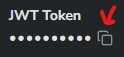
StreamElements JWT Token: Sohbet uygulamasında kanalınıza kimler abone oldu, kimler üye oldu, bağış yapan var mı, hepsini görebilirsiniz. Bunun için ilk olarak StreamElements web sitesinden YouTube, Kick ve Twitch hangi platformlarda yayın yapıyorsanız bağlantısını kurmanız gerekiyor. Ardından Dashboard > Account > Channels kısmına gelip (LİNK İÇİN BURAYA TIKLA) size özel oluşturulan JWT Token'ı kopyalayıp bu bölüme yapıştırın.
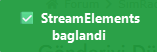
Uygulama her açıldığında StreamElements bağlantısı kurar ve yeşil arka planlı bağlantının başarılı olduğuna dair başlangıçta mesaj görüntülenir.
Bunu yaptığınızda tüm bildirimler sohbet uygulamasında mesaj olarak size bildirilir.
Yasaklı Kullanıcılar (virgülle): Bu kısma mesajlarını görmek istemediğiniz kullanıcı adlarını virgülle ayırarak girebilirsiniz. Örneğin benim kanallarımda KickBot ve NightBot düzenli aralıklarla sohbete mesaj gönderiyor (discord kanalı linki, web sitesi linki..vs) ve bu mesajlar bazen dikkatimi yok yere dağıtabiliyor. Bu mesajları uygulamada gizleyebilmek için KickBot, NightBot yazarak engellemiş oluyorum.
Güncelleme Aralığı: Mesajları güncelleme aralığı. Varsayılan değerde bırakmanızı tavsiye ederim.
Pencere Genişliği ve Yüksekliği: Pencerenin boyutunu ayarlayabilmeniz için üst bardaki pencere sabitleme iğnesini kaldırmanız gereklidir. Eğer pencere iğne ile sabitse uygulama penceresini boyutlandıramazsınız. Sabitlemeyi kaldırdıktan sonra pencerenin istediğiniz kenarı yada köşesinden tutarak boyutlandırma yapabilirsiniz.
Sohbet Arka Plan Şeffaflığı: Üst barda yaptığınız şeffaflık ayarını buradan da yapabilirsiniz.
Sohbet Yakınlaştırma: Üst barda artı (+) ve eksi (-) ile yaptığınız sohbet mesaj boyutu ayarını dilerseniz buradan elle bir değer girerekte yapabilirsiniz.
Sohbet Gözükme Süresi (sn): Sıfır (0) değeri varsayılan ayardır ve sohbet mesajları uygulamadan silinmezler. Örneğin buraya 20 yazarsanız gelen mesajlar 20sn sonra fade (silinme) efekti ile uygulamanızdan silinirler. Sıfır olarak kullanmakta fayda var.
İzleyici Barı: İzleyici sayılarının ve saatin boyutunu buradan seçebilirsiniz. Ufak, Normal, Büyük ve Kapalı olmak üzere 4 ayrı seçenek vardır. Kapalı seçtiğinizde izleyici sayıları tamamen kapanır.
İzleyici Görünümü: İzleyici Barı Kapalı ise bu seçenekte değişiklik yapamazsınız. Detay seçerseniz hangi platformda sizi kaç kişi izliyor detaylı olarak görebilirsiniz. Sadece Toplam seçerseniz örneğin aynı anda 3 platformda yayın yapıyorsanız hepsinde kaç izleyiciniz var onu görürsünüz.
Başlangıç Link Penceresi: Uygulama açıldığındaki link penceresinin açılışta gözüküp gözükmemesini buradan ayarlayabilirsiniz.
Saat Görünümü: İzleyici barında en sağda gözüken saati buradan açıp kapatabilirsiniz.
Yazı Stili: 11 adet yazı foıtundan istediğinizi buradan seçebilirsiniz.
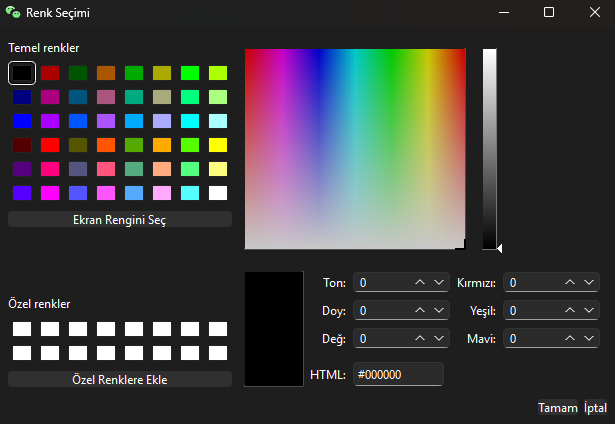
Renk Ayarları: Arkaplan, kullanıcı adı ve mesaj renklerini dilediğiniz gibi seçebilirsiniz.
Uygulama hakkında son bir kaç bilgi;
- YouTube, Twitch ve Kick'teki tüm özel ifadeler dahil tüm emojiler uygulamada görünür.
- İstenmeyen bir mesajı sildiğinizde sohbet uygulamasında da o mesaj anında silinir.
- Uygulamayı ekranınızın neresinde konumlandırdıysanız bir sonraki açılışta orada açılacaktır (2-3 monitör dahi kullansanız hangi monitörde nerede konumlandırdıysanız orada açılacaktır.)
- İlla yayın yapanlar değil, örneğin arkadaşınız olan bir yayıncıyı takip ediyorsunuz ve birlikte oyun oynuyorsunuz, arkadaşınızın linkini girip onunla birlikte oynarken sohbetteki mesajlarıda takip edebilirsiniz.
Uygulama hakkında fikirlerinizi ve teşekkürlerinizi buradan yazarsanız sevinirim 🙂

Şu kişiden alıntılanmıştır: Ümit Çaygın tarhinde 3 Aralık 2025, 18:38Çok ayrıntılı ve güzel bir uygulama olmuş Eline sağlık abi 🫡
Çok ayrıntılı ve güzel bir uygulama olmuş Eline sağlık abi 🫡

Şu kişiden alıntılanmıştır: Enes Ceylan tarhinde 4 Aralık 2025, 18:14Teşekkürler,gayet kullanışlı olmuş yayınlara başladığımda kullanacağım 😀
Teşekkürler,gayet kullanışlı olmuş yayınlara başladığımda kullanacağım 😀

Şu kişiden alıntılanmıştır: Murat Bayrak tarhinde 18 Mart 2026, 17:29selamın aleyküm benim sizden ricam gönderdiğim fotoda canlı yayınlarda yayında abone olanları süperchat okuyanları bu şekil gösteriyor ama ben bir türlü yapamadım bana yardımcı olur musunuz obs de nasıl yapabilirim ya da hangi programla yapabilirim
selamın aleyküm benim sizden ricam gönderdiğim fotoda canlı yayınlarda yayında abone olanları süperchat okuyanları bu şekil gösteriyor ama ben bir türlü yapamadım bana yardımcı olur musunuz obs de nasıl yapabilirim ya da hangi programla yapabilirim
Yüklenmiş Dosyalar:- Dosyalara ulaşmak için giriş yapmanız gerekmektedir.